Закрепление профилей Firefox в панели задач Windows
Заметка о том, как закрепить в панели задач ярлыки для завпуска разных профилей Firefox.
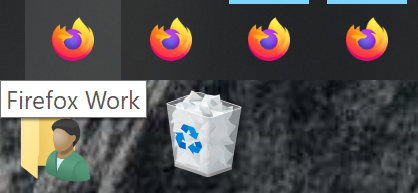
Создание и настройка профиля
Идём в about:profiles - Create a New Profile:
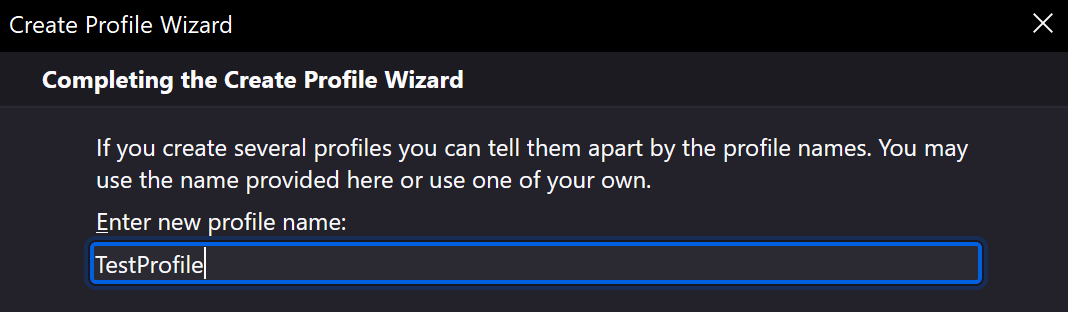
Запускаем Firefox с профилем - жмём Launch profile in new browser.
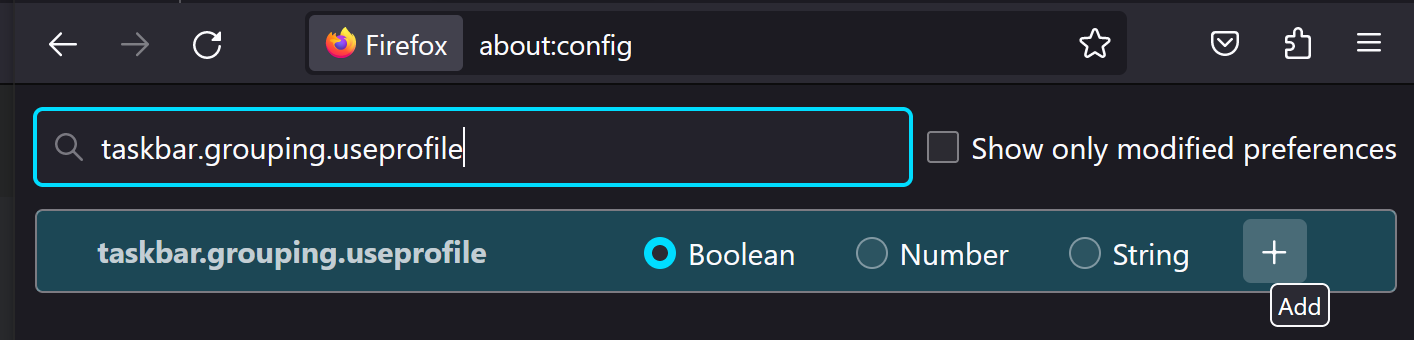
Заходим в about:config и добавляем свойство taskbar.grouping.useprofile со значением true:
Закрепление ярлыка в панели задач
В контекстном меню ярлыка выбираем Pin to taskbar, закрываем Firefox.
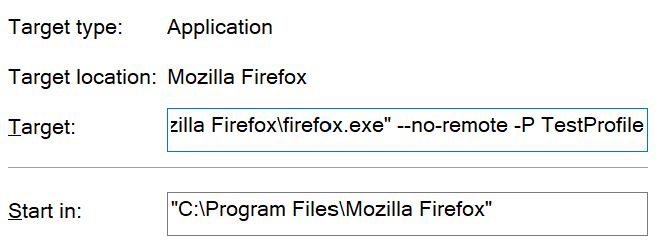
С зажатой клавишей Shift вызываем контекстное меню - выбираем просмотр свойств Properties. В конец поля Target дописываем параметры запуска в профиле --no-remote -P TestProfile, сохраняем изменения:
Далее опционально можно переименовать ярлык. Открываем в проводнике директорию, указанную на вкладке General в поле Location. Переименовываем Firefox (2) в Firefox Test. Перезаходим в профиль или перезагружаемся.